在數(shù)字經(jīng)濟(jì)浪潮與產(chǎn)業(yè)智能化轉(zhuǎn)型的雙重驅(qū)動下,數(shù)據(jù)已成為核心生產(chǎn)要素。如何安全、高效、可靠地在不同機(jī)構(gòu)、平臺與系統(tǒng)間進(jìn)行數(shù)據(jù)交換與協(xié)同,成為推動行業(yè)發(fā)展的關(guān)鍵課題。聯(lián)邦數(shù)據(jù)交換系統(tǒng),作為一種旨在實(shí)現(xiàn)數(shù)據(jù)“可用不可見”、保障數(shù)據(jù)主權(quán)與隱私安全的新型分布式協(xié)作框架,正受到廣泛關(guān)注。而作為該系統(tǒng)的物理承載與算力基石,工業(yè)服務(wù)器的性能、可靠性與環(huán)境適應(yīng)性至關(guān)重要。研祥智能科技股份有限公司憑借其在工業(yè)計(jì)算領(lǐng)域深厚的技術(shù)積累與產(chǎn)品創(chuàng)新,為聯(lián)邦數(shù)據(jù)交換系統(tǒng)的落地與高效運(yùn)行提供了堅(jiān)實(shí)可靠的硬件支撐與全面的技術(shù)推廣服務(wù)。
一、聯(lián)邦數(shù)據(jù)交換系統(tǒng)的挑戰(zhàn)與硬件需求
聯(lián)邦數(shù)據(jù)交換系統(tǒng)通常部署于多元、復(fù)雜的工業(yè)現(xiàn)場或數(shù)據(jù)中心環(huán)境,其核心在于多個(gè)參與方在不直接共享原始數(shù)據(jù)的前提下,通過加密機(jī)制、分布式算法等進(jìn)行協(xié)同計(jì)算或模型訓(xùn)練。這對底層硬件提出了極高要求:
- 高可靠與穩(wěn)定性:需7x24小時(shí)不間斷運(yùn)行,處理海量數(shù)據(jù)交換與計(jì)算任務(wù),任何單點(diǎn)故障都可能影響整個(gè)聯(lián)邦網(wǎng)絡(luò)的協(xié)作進(jìn)程。
- 強(qiáng)大算力與擴(kuò)展性:需支持復(fù)雜的加密解密運(yùn)算、分布式算法處理,并能靈活擴(kuò)展以適應(yīng)數(shù)據(jù)量與節(jié)點(diǎn)規(guī)模的增長。
- 嚴(yán)苛環(huán)境適應(yīng)性:部分邊緣節(jié)點(diǎn)可能部署在工廠車間、戶外等環(huán)境,需耐受寬溫、振動、粉塵、電磁干擾等。
- 高安全性:硬件層面需提供可信計(jì)算環(huán)境、硬件級安全模塊,為上層的數(shù)據(jù)隱私算法提供根信任基礎(chǔ)。
- 易于管理維護(hù):系統(tǒng)節(jié)點(diǎn)可能分布廣泛,需要便捷的遠(yuǎn)程監(jiān)控、管理與維護(hù)功能。
二、研祥工業(yè)服務(wù)器的核心優(yōu)勢與應(yīng)用契合點(diǎn)
研祥智能科技針對上述需求,其工業(yè)服務(wù)器產(chǎn)品系列展現(xiàn)出卓越的匹配性:
- 極致可靠,保障持續(xù)運(yùn)行:研祥工業(yè)服務(wù)器采用高品質(zhì)工業(yè)級元器件、冗余設(shè)計(jì)(如電源、風(fēng)扇、RAID),并通過嚴(yán)格的可靠性測試(MTBF常達(dá)數(shù)十萬小時(shí)),確保在聯(lián)邦系統(tǒng)長期、連續(xù)的協(xié)同計(jì)算中穩(wěn)定無虞。其強(qiáng)固式設(shè)計(jì)有效抵御惡劣環(huán)境影響,滿足邊緣側(cè)部署要求。
- 澎湃算力,靈活擴(kuò)展:產(chǎn)品搭載高性能多核處理器(如Intel Xeon Scalable系列),支持大容量高頻內(nèi)存與多路GPU加速卡,輕松應(yīng)對聯(lián)邦學(xué)習(xí)中的密集計(jì)算任務(wù)。模塊化設(shè)計(jì)與豐富的I/O擴(kuò)展槽(PCIe等),便于接入各種網(wǎng)絡(luò)、存儲及安全加速卡,隨業(yè)務(wù)需求平滑升級。
- 內(nèi)嵌安全,固本強(qiáng)基:研祥服務(wù)器集成TPM(可信平臺模塊)2.0等硬件安全芯片,支持安全啟動、硬件加密,為聯(lián)邦交換中的密鑰管理、身份認(rèn)證提供硬件級保護(hù),筑牢數(shù)據(jù)安全的第一道防線。
- 智能管理,運(yùn)維高效:配備研祥智能遠(yuǎn)程管理系統(tǒng),支持IPMI、Redfish等標(biāo)準(zhǔn)協(xié)議,可實(shí)現(xiàn)跨地域節(jié)點(diǎn)的硬件狀態(tài)監(jiān)控、故障預(yù)警、遠(yuǎn)程開關(guān)機(jī)與系統(tǒng)安裝,極大降低了分布式聯(lián)邦系統(tǒng)的運(yùn)維復(fù)雜度與成本。
- 定制化能力:針對特定聯(lián)邦交換場景(如金融、政務(wù)、工業(yè)物聯(lián)網(wǎng)),研祥可提供深度定制服務(wù),在硬件配置、結(jié)構(gòu)設(shè)計(jì)、散熱方案等方面進(jìn)行優(yōu)化,實(shí)現(xiàn)與上層應(yīng)用軟件的最佳適配。
三、研祥技術(shù)推廣服務(wù)的全方位賦能
研祥智能科技不僅是硬件提供商,更是解決方案伙伴。其技術(shù)推廣服務(wù)貫穿聯(lián)邦數(shù)據(jù)交換系統(tǒng)建設(shè)的全過程:
- 方案咨詢與架構(gòu)設(shè)計(jì):基于對客戶業(yè)務(wù)場景的深入理解,協(xié)助設(shè)計(jì)包含研祥工業(yè)服務(wù)器在內(nèi)的聯(lián)邦系統(tǒng)硬件架構(gòu),確保方案合理性、前瞻性與經(jīng)濟(jì)性。
- 產(chǎn)品選型與配置優(yōu)化:幫助客戶從繁多的產(chǎn)品線中精準(zhǔn)選擇最合適的服務(wù)器型號與配置,平衡性能、成本與功耗。
- 集成測試與驗(yàn)證:提供測試環(huán)境,協(xié)助客戶進(jìn)行軟硬件集成測試,確保研祥服務(wù)器與聯(lián)邦學(xué)習(xí)平臺(如FATE、TensorFlow Federated等)的完美兼容與穩(wěn)定運(yùn)行。
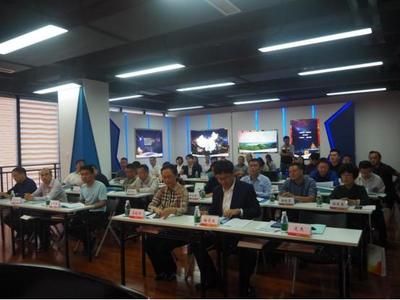
- 部署實(shí)施與培訓(xùn):提供專業(yè)的部署指導(dǎo)與現(xiàn)場支持,并針對系統(tǒng)維護(hù)人員開展操作培訓(xùn),傳遞產(chǎn)品知識與運(yùn)維技能。
- 全生命周期服務(wù):提供從售前到售后,覆蓋設(shè)備全生命周期的技術(shù)支持、保修與升級服務(wù),保障系統(tǒng)長期穩(wěn)定運(yùn)行。
四、應(yīng)用展望
在工業(yè)互聯(lián)網(wǎng)、智慧金融、醫(yī)療健康、智慧城市等領(lǐng)域,聯(lián)邦數(shù)據(jù)交換模式正加速落地。研祥工業(yè)服務(wù)器憑借其“可靠、算力、安全、易維”的特性,已成為構(gòu)建此類分布式信任協(xié)作系統(tǒng)的優(yōu)選硬件平臺。通過與研祥專業(yè)的技術(shù)推廣服務(wù)相結(jié)合,客戶能夠更快速、更穩(wěn)健地部署和運(yùn)營聯(lián)邦數(shù)據(jù)交換系統(tǒng),充分釋放數(shù)據(jù)要素價(jià)值,在保障數(shù)據(jù)安全與隱私的前提下,推動跨組織、跨領(lǐng)域的智能協(xié)同與創(chuàng)新。
隨著邊緣計(jì)算與AI的進(jìn)一步融合,研祥將繼續(xù)深化其在高性能、高可靠工業(yè)計(jì)算領(lǐng)域的產(chǎn)品研發(fā)與服務(wù)創(chuàng)新,為更廣泛、更復(fù)雜的聯(lián)邦智能應(yīng)用場景構(gòu)筑堅(jiān)實(shí)、可信的算力基礎(chǔ)設(shè)施。